Manual de usuario
Todo lo que necesitas para gestionar tus cultivos con AgroApp, desde la finca hasta la cosecha.
1. Qué es AgroApp
AgroApp es una plataforma para gestionar el ciclo completo de tus cultivos: planificación, siembra, manejo, monitoreo, cosecha y evaluación. Combina:
- Panel web — para el dueño y el agrónomo: fincas y lotes en mapa, ciclos, costos, inventario, análisis y reportes.
- App móvil — para el trabajo en campo, incluso sin señal: tareas, observaciones con foto y diagnóstico por IA, agronomía y mapa del lote.
2. Conceptos clave
| Concepto | Qué es |
|---|---|
| Finca | Tu propiedad. Tiene una ubicación en el mapa y contiene uno o más lotes. |
| Lote | Una parcela dentro de la finca. Se dibuja su límite en el mapa y el sistema calcula su área en hectáreas. |
| Ciclo de cultivo | Una temporada de un cultivo en un lote (p. ej. "Café · Caturra 2026"). Avanza por 8 etapas. |
| Etapa | Cada fase del ciclo. En cada una registras tareas, costos e insumos. |
| Observación | Un registro de campo con nota y foto; la IA la analiza para detectar plagas o enfermedades. |
Las 8 etapas del ciclo
Planificación → Preparación de suelo → Siembra → Manejo → Monitoreo → Cosecha → Poscosecha → Evaluación.
Cada etapa se marca como En progreso o Completada a medida que avanzas. Las explicamos una a una en Las 8 etapas en detalle.
3. Las 8 etapas en detalle
Cada etapa tiene un objetivo agronómico y acciones concretas dentro de AgroApp. Todo lo que registres (tareas, insumos y costos) queda asociado a la etapa donde estás.
1 · Planificación Antes de sembrar
Objetivo: definir qué, dónde y cuándo se va a cultivar, y estimar el presupuesto.
En AgroApp:
- Crea el ciclo en el lote indicando cultivo, variedad y fecha prevista de siembra.
- Programa las tareas iniciales (compra de insumos, preparación de terreno) y asígnalas.
- Registra los costos previstos para tener un presupuesto de arranque.
2 · Preparación de suelo
Objetivo: dejar el terreno listo: labranza, drenaje, encalado y corrección de nutrientes.
En AgroApp:
- Registra el análisis de suelo (pH, materia orgánica, N, P, K) desde el lote.
- Con él, el sistema genera el plan de fertilización y encalado con dosis y costo estimado.
- Crea tareas de preparación (arado, encalado) y registra el costo de maquinaria e insumos usados.
3 · Siembra
Objetivo: establecer el cultivo en campo (siembra directa o trasplante).
En AgroApp:
- Marca la fecha de siembra: es el inicio real del ciclo y desde ahí se cuentan los grados-día (GDD) y las etapas del coeficiente de riego (Kc).
- Descuenta la semilla/plántula del inventario de insumos.
- Registra la mano de obra de siembra como costo.
4 · Manejo
Objetivo: mantener el cultivo sano y bien nutrido: fertilización, riego, control de malezas, plagas y enfermedades.
En AgroApp:
- Crea tareas de aplicación (fertilización, fumigación, riego) y asígnalas al equipo.
- Registra el consumo de insumos (fertilizantes, plaguicidas): se descuentan del stock y suman al costo.
- Consulta Agronomía para el riego recomendado y el recuadro de viento antes de asperjar.
5 · Monitoreo
Objetivo: vigilar el cultivo (scouting) para detectar problemas a tiempo.
En AgroApp:
- El equipo registra observaciones con foto desde la app; la IA da diagnóstico, severidad y recomendaciones.
- Cada observación queda ubicada en el mapa del lote (pin por severidad).
- Registra la fenología (altura de planta, % de incidencia de plagas y enfermedad) para llevar el historial.
6 · Cosecha
Objetivo: recolectar en el punto óptimo de madurez.
En AgroApp:
- Registra el rendimiento obtenido (kg) y la calidad.
- Anota la mano de obra y demás costos de recolección.
- Avanza la etapa para reflejar que el lote fue cosechado.
7 · Poscosecha
Objetivo: manejar el producto tras la cosecha (en café: despulpado, fermentado, secado; en granos: secado y almacenamiento) minimizando pérdidas.
En AgroApp:
- Registra las pérdidas poscosecha (kg) y la calidad final.
- Suma los costos de beneficiado, secado, empaque y transporte.
8 · Evaluación Cierre del ciclo
Objetivo: analizar el resultado de la temporada para mejorar la siguiente.
En AgroApp:
- Revisa la rentabilidad: margen, rendimiento (kg/ha) y costo por kg.
- Compara esta temporada con las anteriores del mismo lote.
- Exporta el reporte (CSV/PDF) o compártelo por WhatsApp.
4. Roles y accesos
Cada persona ve solo lo que le corresponde según su rol:
Dueño / Administrador
Acceso total: fincas, lotes, ciclos, costos, inventario, reportes y gestión del equipo. Usa principalmente el panel web.
Agrónomo
Gestiona ciclos, etapas, tareas, análisis de suelo, agronomía y observaciones. Usa el panel web y la app.
Jornalero
Ve solo sus tareas asignadas del día y registra observaciones con foto desde la app móvil.
5. Primeros pasos
Entrar al panel web
- Abre el panel web en tu navegador (te compartimos la dirección al activar tu cuenta).
- Inicia sesión con tu correo y contraseña.
- Llegarás al Inicio (Dashboard) con el resumen de tu operación.
Instalar la app móvil
- Instala AgroApp en tu teléfono (te enviamos el enlace de descarga).
- Al abrirla por primera vez verás una breve introducción; deslízala hasta el final.
- Inicia sesión con el mismo correo y contraseña del panel web.
- Acepta los permisos de cámara (para fotos) y ubicación (para geolocalizar las observaciones).
Configuración inicial recomendada (dueño/agrónomo)
- Crea tu finca y dibuja su ubicación en el mapa.
- Dibuja los lotes dentro de la finca (el área se calcula sola).
- Crea el ciclo del cultivo en cada lote.
- Registra tu inventario de insumos y, si tienes, un análisis de suelo.
- Crea las cuentas del equipo y asigna roles.
6. Panel web
Inicio (Dashboard)
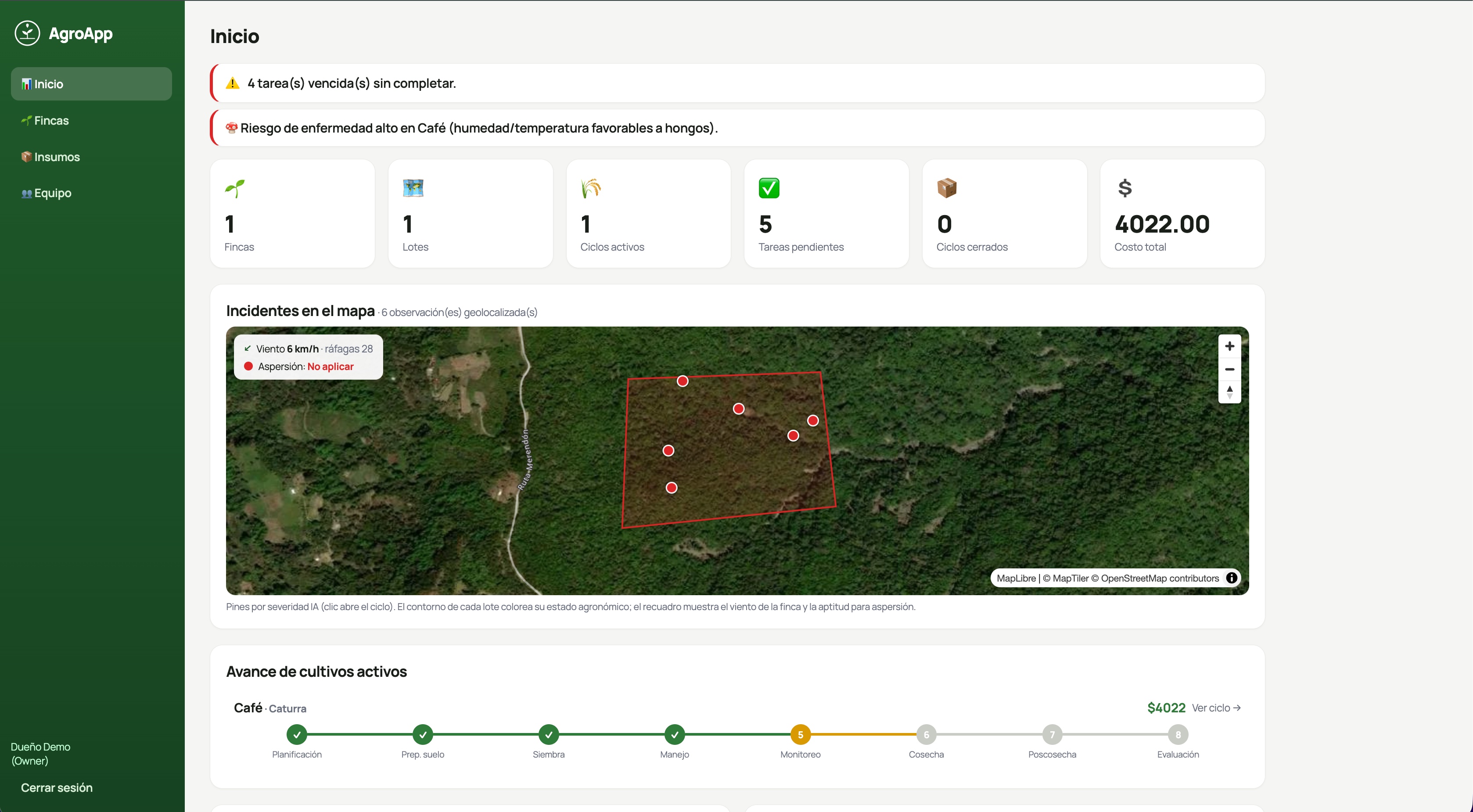
Resumen de la operación: indicadores (fincas, lotes, ciclos activos, tareas pendientes, costo total), alertas accionables, mapa de incidentes, avance de cultivos activos y tareas por vencer.
Fincas y lotes
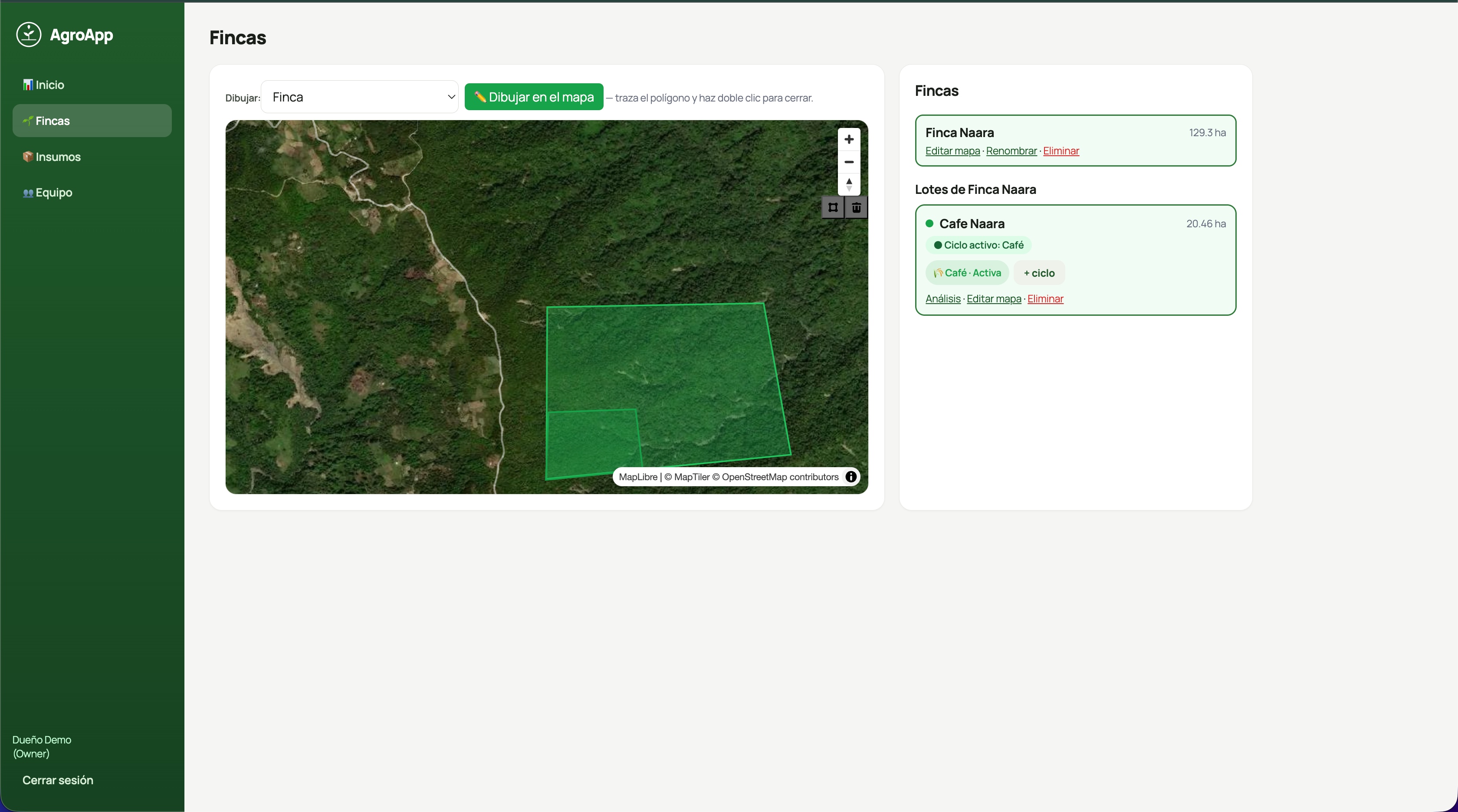
- Dibuja el límite de la finca y de cada lote directamente sobre el mapa satelital.
- El área en hectáreas se calcula automáticamente.
- Puedes renombrar, editar el contorno o eliminar fincas y lotes.
Ciclos y etapas
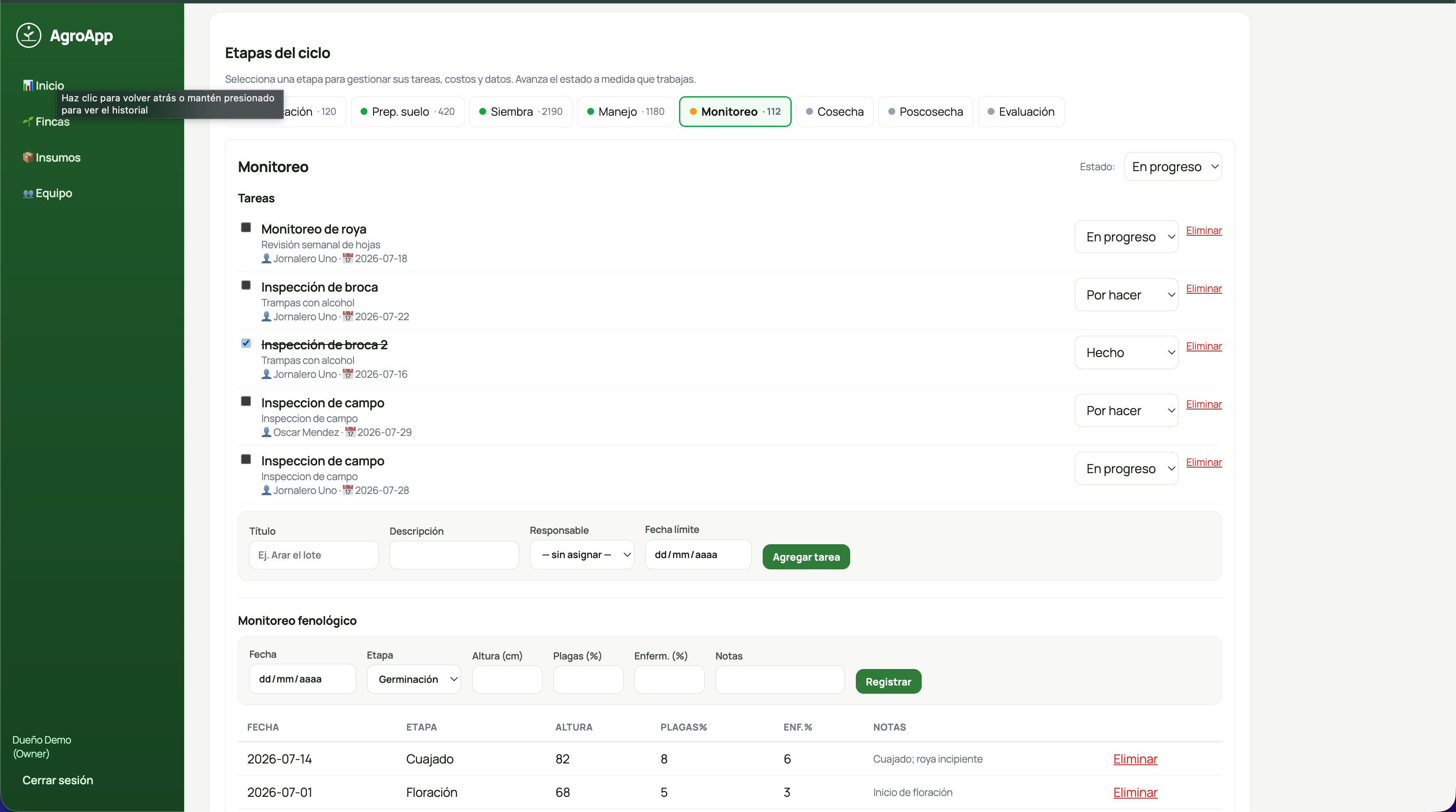
- Crea un ciclo indicando cultivo y variedad. Se abre en la etapa actual.
- En cada etapa registras tareas, costos e insumos consumidos.
- Avanza el estado de la etapa cuando la completes.
- En la etapa de Monitoreo registras la fenología (altura, incidencia de plagas/enfermedad) y ves las observaciones con análisis de IA.
Tareas
Crea tareas por etapa, asígnalas a un miembro del equipo y ponles fecha. Las tareas vencidas aparecen resaltadas en el dashboard y en la app del responsable.
Inventario de insumos
- Registra semillas, fertilizantes y plaguicidas con su existencia.
- Al consumir un insumo en una etapa, se descuenta del stock y se suma al costo del ciclo.
- Recibe alertas de stock bajo.
Análisis de suelo
Registra los resultados de laboratorio (pH, materia orgánica, N, P, K). Con ellos, el sistema genera el plan de fertilización.
Usuarios y roles
El dueño crea cuentas para el equipo y asigna el rol (dueño, agrónomo, jornalero). También puede editar o eliminar cuentas.
7. App móvil
Pensada para el campo. Funciona offline: todo se guarda en el teléfono y se sincroniza al recuperar señal.
Inicio
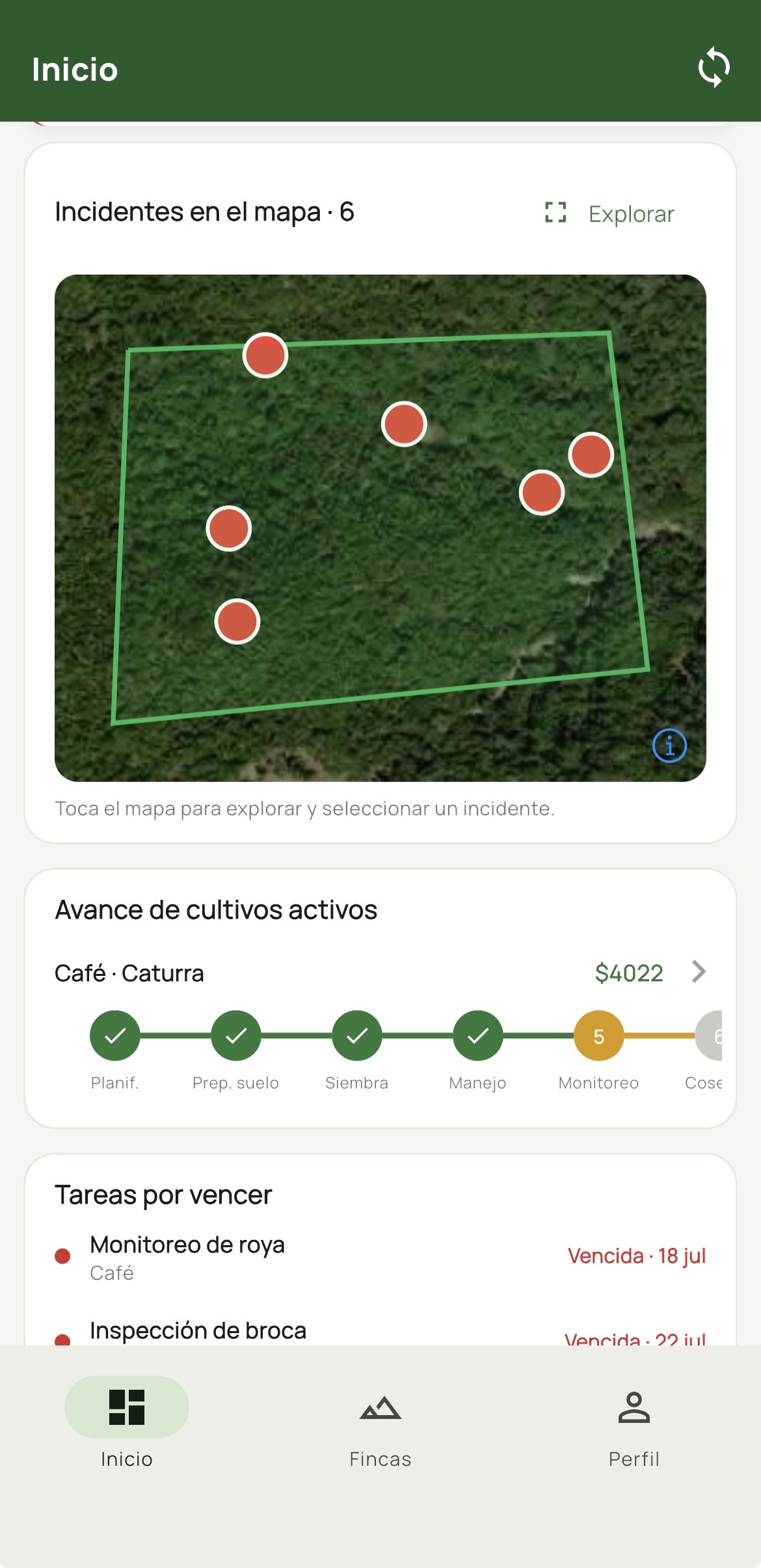
Indicadores, alertas, mapa de incidentes del lote, avance de cultivos y tareas por vencer. Toca ↻ (arriba a la derecha) para actualizar.
Detalle del ciclo
Abre un ciclo para ver sus etapas. En la barra superior tienes accesos rápidos:
| Icono | Sección | Para qué |
|---|---|---|
| 🌿 | Agronomía | Suelo por profundidad, riego (balance hídrico y ETc), grados-día y riesgo de enfermedad. |
| 🗺️ | Mapa del lote | Límite del lote coloreado por estado, pines de incidentes, viento y aptitud de aspersión. |
| 🖼️ | Historial visual | Galería de fotos del lote a lo largo de las temporadas. |
| 📊 | Rentabilidad | Margen, rendimiento y costo por kg; se puede compartir por WhatsApp. |
| 📷 | Observaciones | Registra y revisa observaciones con foto y su diagnóstico de IA. |
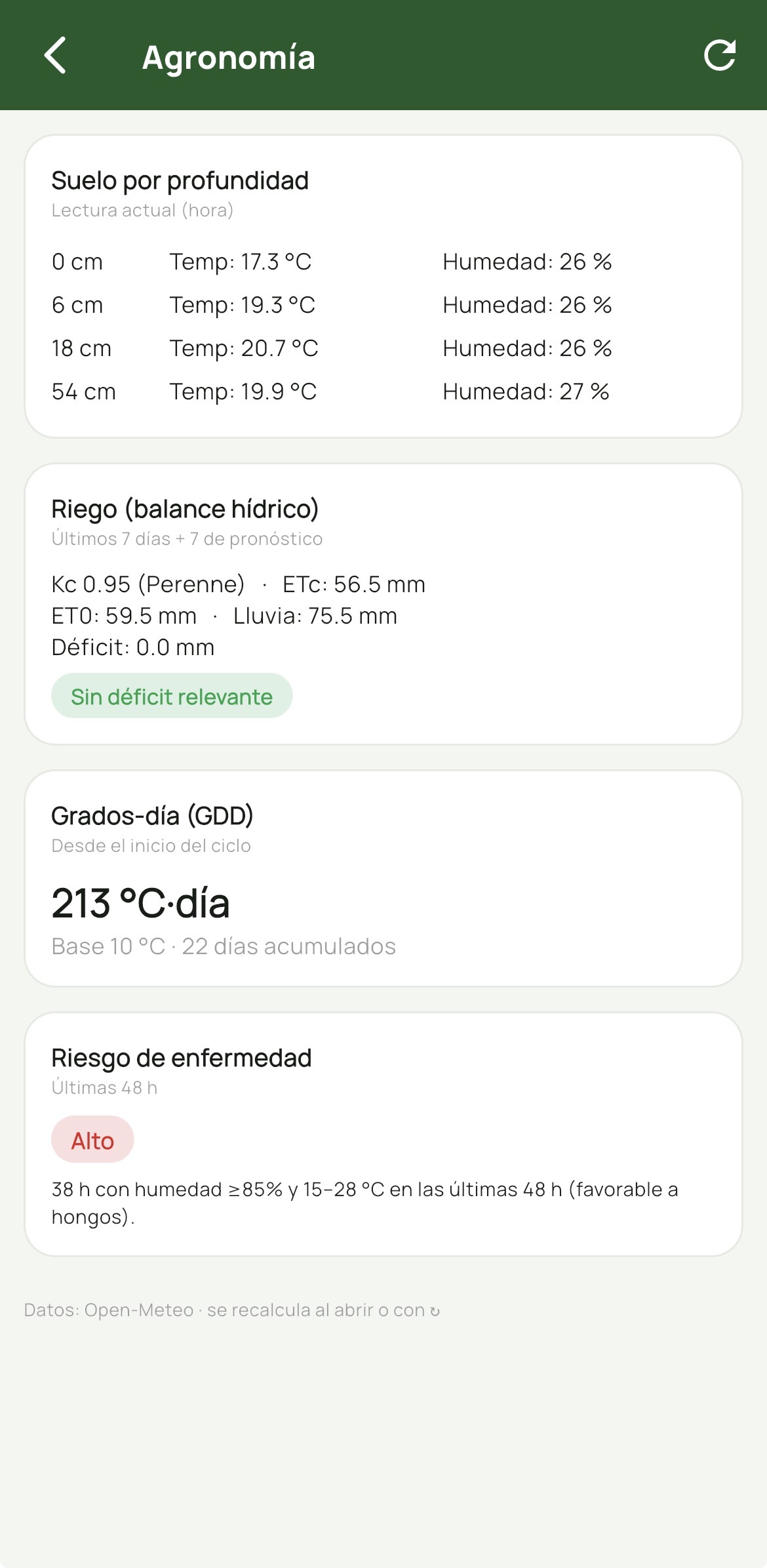
Registrar una observación con foto
- Entra a Observaciones (o desde tu lista de tareas si eres jornalero) y toca +.
- Toma la foto de la planta y escribe una nota (opcional).
- Con el GPS activo, la observación queda ubicada en el mapa del lote.
- La IA la analiza en segundo plano y muestra el diagnóstico, severidad y recomendaciones. Usa ↻ para ver el resultado.
8. Guía del jornalero
Como jornalero solo ves lo esencial para tu jornada:
- Abre la app e inicia sesión.
- En Inicio ves tus tareas asignadas del día (puedes moverte entre días).
- Marca cada tarea según avances: por hacer → en progreso → hecho.
- Cuando la tarea lo pida, registra una observación con foto desde la misma tarea.
- Trabaja tranquilo sin señal: todo se sincroniza después.
9. Riego y fertilización
Riego (balance hídrico)
En Agronomía encuentras la recomendación de riego, calculada con datos de clima:
- Kc y ETc — el coeficiente de cultivo según la etapa y la evapotranspiración del cultivo (ETc = ET0 × Kc).
- Déficit — cuánta agua falta (ETc menos la lluvia de los últimos días).
- Volumen y horas — cuando hay déficit, el sistema convierte los milímetros a m³ y a horas de riego según el caudal de tu sistema (puedes ajustarlo).
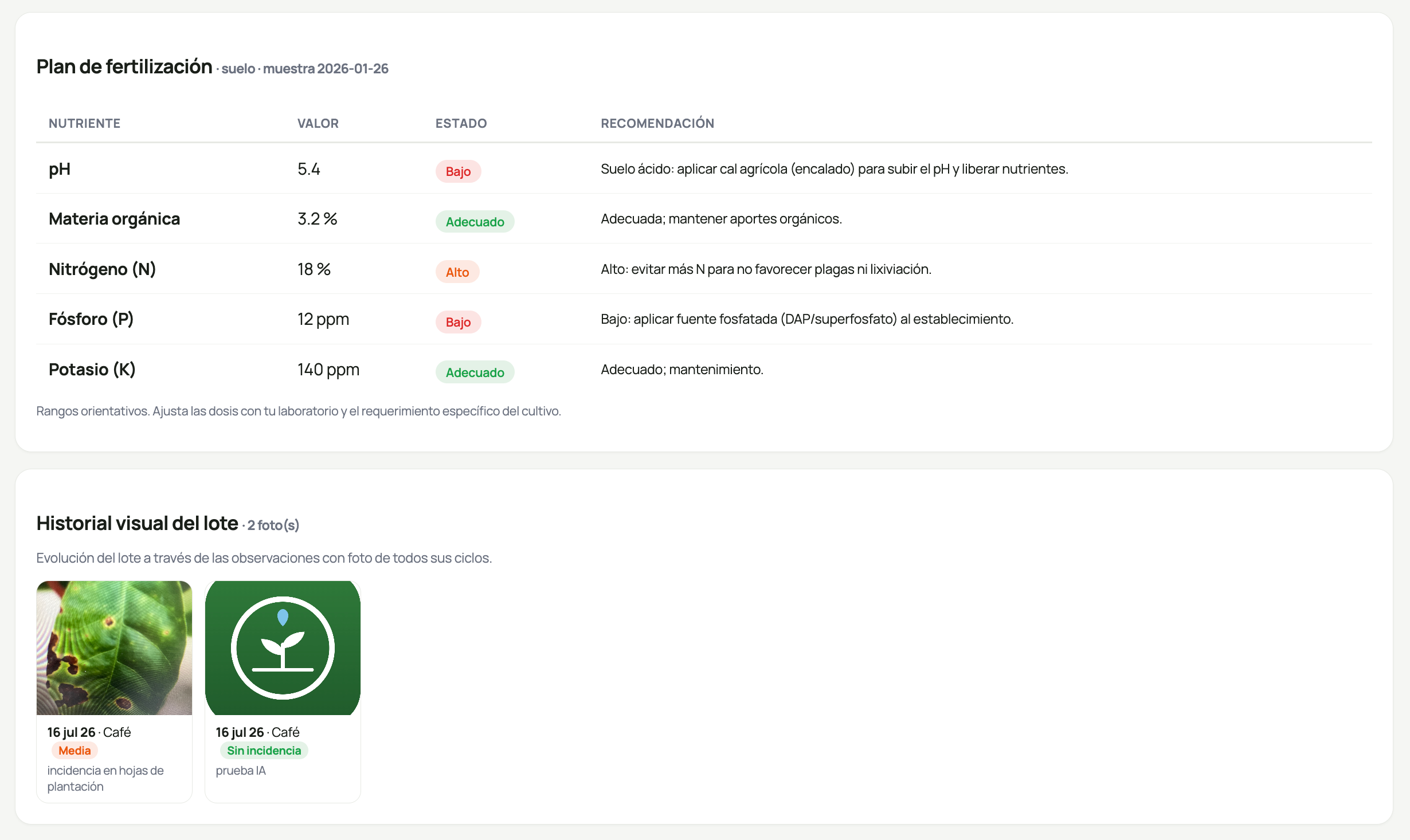
Plan de fertilización
A partir del análisis de suelo, el sistema muestra el estado de cada nutriente (Bajo Adecuado Alto) y una receta orientativa:
- Dosis N-P-K (kg/ha) según el rendimiento meta del cultivo, ajustada por el nivel del suelo.
- Producto comercial sugerido (Urea, DAP 18-46-0, KCl) con la cantidad para el lote, bultos y costo estimado en Lempiras.
10. Mapa e incidentes
- Cada observación con GPS aparece como un pin sobre el lote; el color indica la severidad del análisis de IA (verde → rojo).
- Toca un pin para ver la foto, el diagnóstico y abrir el ciclo.
- El contorno del lote se colorea según su estado agronómico (semáforo): verde sin alertas, naranja precaución, rojo riesgo alto.
- El recuadro de viento indica la dirección/velocidad y si las condiciones son aptas para aspersión (Apta / Precaución / No aplicar).
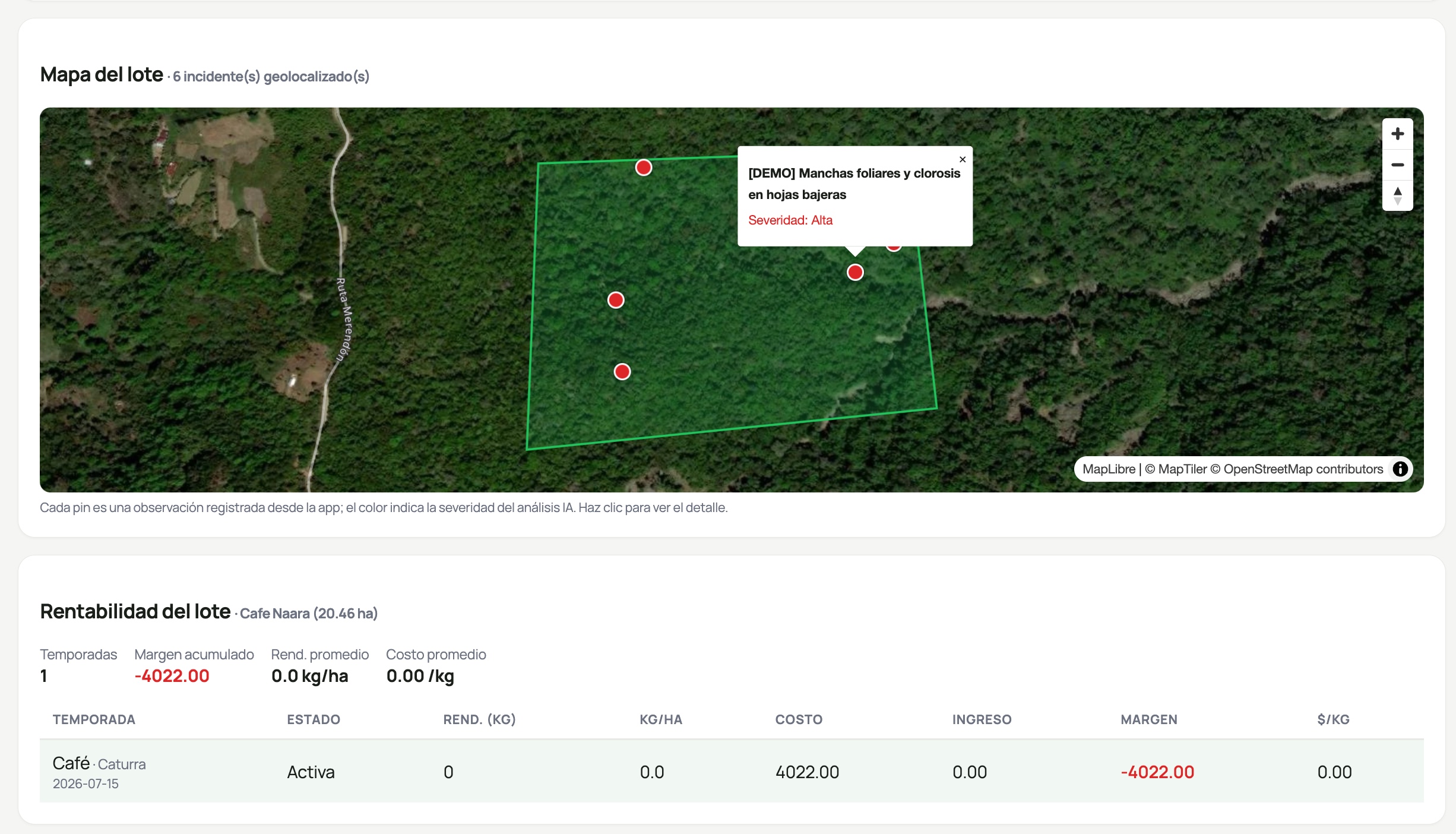
11. Reportes y costos
- Costos — cada tarea, insumo o gasto suma al costo del ciclo, por etapa.
- Rentabilidad — margen, rendimiento (kg/ha) y costo por kg de cada temporada, comparando una con otra.
- Exportar — descarga el reporte del ciclo en CSV/PDF desde el panel web.
- Compartir — envía un resumen del ciclo o de rentabilidad por WhatsApp desde la app.
12. Preguntas frecuentes
No tengo señal en el campo, ¿puedo trabajar?
Sí. La app guarda todo en el teléfono y lo sincroniza automáticamente al reconectar.
Tomé una foto pero no veo el diagnóstico de IA.
El análisis corre en segundo plano y requiere conexión. Espera unos segundos y toca ↻ para actualizar.
No veo el mapa.
El mapa necesita la clave de mapas configurada. Si aparece el aviso correspondiente, contáctanos para habilitarla.
La observación no aparece en el mapa.
Debe registrarse con el GPS activo. Las observaciones antiguas sin ubicación no se muestran como pin.
¿Por qué el viento del dashboard es de una sola finca?
Cuando hay varias fincas, el recuadro muestra el viento de la finca principal. En el mapa de cada lote la información es específica de ese lote.
Olvidé mi contraseña.
Solicita al dueño/administrador que la restablezca desde Usuarios, o contáctanos.
13. Soporte
¿Dudas o necesitas ayuda? Escríbenos:
📧 Correo: agroapp26@outlook.com
💬 WhatsApp: +504 9824 2108